
毎日パソコンに向かっていると、夕方になるころには目がショボショボ、首や肩もガチガチ…そんな経験がある方は多いと思います。実はその原因、モニターの高さと目線の位置関係にあるかもしれません。
厚生労働省が公表している「情報機器作業における労働衛生管理のためのガイドライン」でも、ディスプレイの位置や角度について細かく言及されています。つまり、モニターの高さを正しく設定するだけで、眼精疲労はかなり軽減できるということです。
この記事では、モニターの高さ・距離・角度の最適な設定方法から、デスク環境を見直すための具体的なポイントまで、わかりやすくまとめています。デスクワーカーはもちろん、在宅ワークでパソコンを長時間使う方もぜひ参考にしてみてください。

モニターの高さが合っていないと何が起こるのか
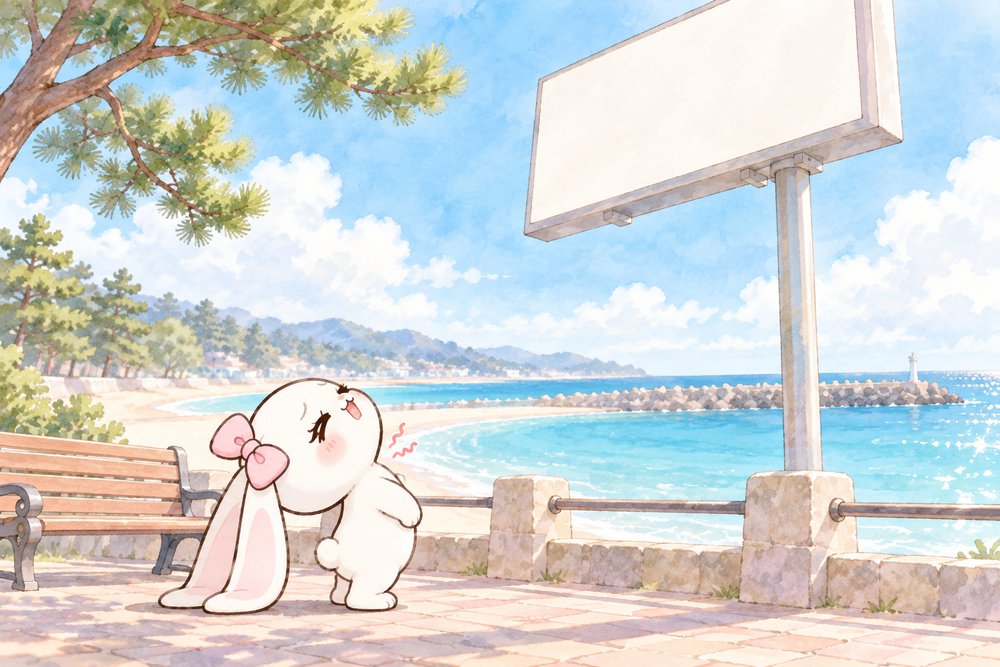
まず知っておきたいのが、モニターの高さが合っていないと目だけでなく体全体に影響が出るということです。具体的には次のような症状が出やすくなります。
モニターが高すぎる場合
画面を見上げる姿勢が続くと、まぶたが大きく開いた状態が長時間維持されます。すると涙が蒸発しやすくなり、ドライアイの原因になりやすいです。さらに首を反らす姿勢になるため、首の後ろ側の筋肉に大きな負担がかかり、肩こりや頭痛を引き起こすこともあります。
モニターが低すぎる場合
画面を見下ろすために背中を丸めてしまう方が多いです。いわゆる「猫背」の状態が続くと、首の前側から肩にかけての筋肉が緊張し、血行が悪くなります。その結果、目の疲れだけでなく、全身のだるさや集中力の低下にもつながってしまいます。
ノートパソコンだけで作業している場合、画面が低い位置にくるため、ほとんどの方がモニターの位置が低すぎる状態になっています。外付けモニターやノートPCスタンドの導入を検討してみましょう。
モニターの高さ・目線の正しい設定基準
では、具体的にどの位置にモニターを置けばよいのでしょうか。押さえておくべきポイントは3つあります。
モニター上端の位置
モニターの上端(画面のいちばん上の辺)が、自分の目の高さと同じか、やや下になる位置が正解とされています。この位置にすると、自然と視線がやや下向き(水平から約10〜20度下)になり、まぶたが適度に閉じた状態をキープできます。涙の蒸発を防ぎつつ、首への負担も最小限に抑えられるのがこの角度です。
モニターとの距離
画面との距離はおおむね40cm以上、理想は50〜70cm程度が推奨されています。厚生労働省のガイドラインでもディスプレイ画面との視距離は「おおむね40cm以上」と明記されています。腕を自然に伸ばしたときに、指先が画面に軽く届く程度がひとつの目安になります。
モニターの角度(チルト角)
画面が垂直よりもわずかに後ろに傾いた状態(約10〜20度)にすると、画面への映り込みが減り、目への負担が軽くなります。ただし傾けすぎると天井の照明が反射してしまうので注意が必要です。画面そのものの明るさの合わせ方は、以下の記事で解説しています。


モニターの高さ調整の具体的なやり方
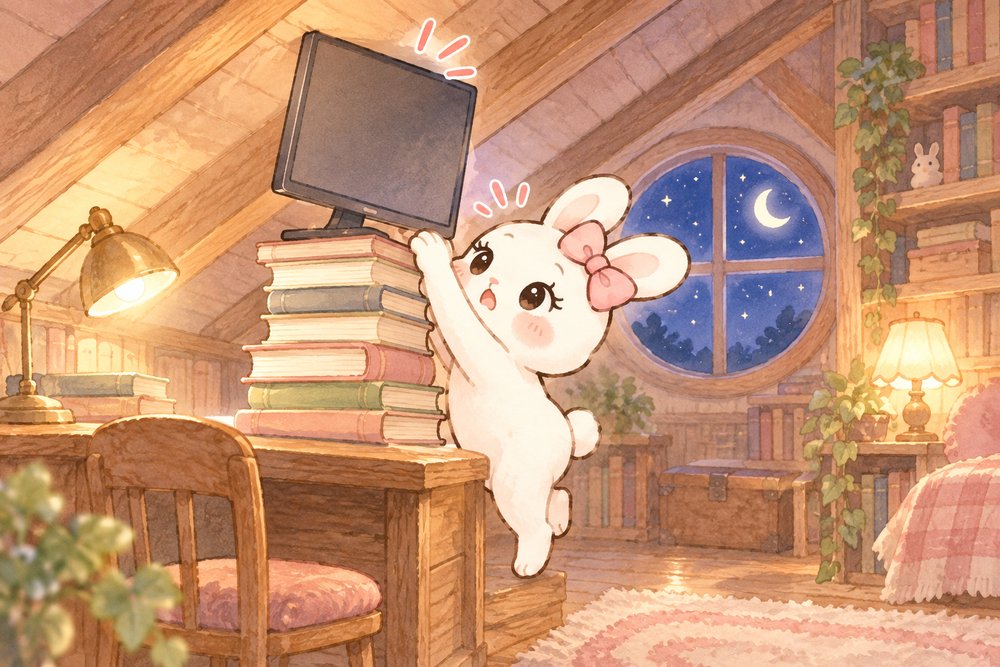
理想の位置がわかったところで、実際にどう調整すればよいかを見ていきましょう。お金をかけなくてもできる方法から、便利なアイテムまで紹介します。
お金をかけずにすぐできる方法
もっとも手軽なのは、モニターの下に本や箱を置いて高さを上げる方法です。厚めの本を2〜3冊重ねるだけでも数センチの調整が可能になります。安定性を考えると、同じサイズの本やA4のコピー用紙の束などが使いやすいです。
ノートパソコンの場合は、100円ショップで売っているブックスタンドやキッチン用の棚を活用して画面の位置を持ち上げることができます。ただしノートパソコンを持ち上げるとキーボードが打ちにくくなるので、外付けキーボードとマウスの併用がおすすめです。
便利なアイテムを活用する
もう少し本格的に環境を整えたいなら、以下のようなアイテムを検討してみるとよいでしょう。
モニターアーム:デスクにクランプで固定し、モニターの高さ・角度・前後の位置を自由に調整できます。デスクの上がスッキリする副次効果もあります。
モニタースタンド:モニターの下に置く台で、数段階の高さ調整ができるものが多いです。スタンドの下にキーボードを収納できるタイプもあります。
ノートPCスタンド:ノートパソコンを立てかけるように使うスタンドで、画面の角度と高さを同時に変えられます。折りたたみ式なら持ち運びにも便利です。
スタンドで画面を持ち上げると本体のキーボードは使いにくくなるので、外付けのキーボードとマウスをセットで用意しておくと移行がスムーズです。
モニター設定以外に見直したい眼精疲労対策
モニターの高さを整えても、それだけでは完全に眼精疲労を防げるわけではありません。併せて取り入れたい対策を紹介します。
20-20-20ルールを実践する
20分ごとに20フィート(約6メートル)先を20秒間見るというルールで、アメリカの眼科学会でも推奨されている方法です。近くを見続けることで緊張した毛様体筋をリラックスさせる効果があるとされています。スマホのタイマーやパソコンのリマインダーアプリを使って習慣化するのがコツです。
画面の明るさとコントラストを調整する
画面が明るすぎると目への刺激が強くなり、暗すぎると文字を読み取るために目が頑張りすぎてしまいます。理想は周囲の明るさと画面の明るさに大きな差がない状態です。窓際で作業する場合は、時間帯によって外光が変わるので、こまめに調整するか自動調光機能を利用しましょう。
毎日長時間パソコンやスマホの画面に向かう生活で、環境づくりとあわせて日々の栄養も意識したいなら、めぐみのルテイン30という選択肢もあります。機能性表示食品(届出番号F748)で、ルテイン30mg・ゼアキサンチン2mg・GABA28mgを配合しています。食事だけでルテインを摂りにくい方の判断材料になります。詳しい内容はこちらの記事でまとめています。

部屋の照明環境を整える
蛍光灯の光が画面に直接映り込むと、目はその反射と画面の情報の両方を処理しようとして余計に疲れてしまいます。モニターの背面に間接照明を置く「バイアスライティング」という方法は、画面と周囲の明暗差を減らす効果があり、眼精疲労の軽減に役立ちます。
デュアルモニター・マルチモニターの場合の設定ポイント
デスクワークの効率を上げるために複数のモニターを使っている方も増えています。この場合は配置に少しコツが必要です。
メインモニターの位置
メインで使うモニターは正面に配置し、先ほど説明した高さ・距離の基準に合わせます。サブモニターを見る頻度が低い場合は、メイン画面の横に角度をつけて置き、首を少し回すだけで視線が移せるようにするとよいでしょう。
2画面を均等に使う場合
2つのモニターを同じくらいの頻度で使うなら、体の正面に2台のモニターの境目がくるように配置し、それぞれのモニターをわずかに内側に向けるのが望ましいです。片方だけを正面に置くと、もう一方を見るたびに首をひねることになり、首や肩への負担が大きくなってしまいます。
意外と見落としがちなチェックポイント
モニターの高さ以外にも、気づきにくい要因がいくつかあります。ここで確認しておきましょう。
メガネやコンタクトの度数
パソコン作業が中心の方は、遠くがしっかり見える度数よりもやや弱めの度数のほうが目への負担が少ない場合があります。日常用とは別に、デスクワーク用の度数のメガネを用意するのもひとつの方法です。眼科で「パソコン作業が多い」と伝えて相談すると、適切な度数を提案してもらえます。
エアコンの風向き
エアコンの風が顔に直接当たっていると、涙が蒸発しやすくなってドライアイが悪化します。風向きを変えるか、卓上の風よけパネルを設置するなどの対策が効果的です。
まばたきの回数
集中して画面を見ていると、まばたきの回数が通常時の3分の1程度まで減るという報告もあります。意識的にまばたきをする習慣をつけるだけでも、目の乾燥感はだいぶ改善されます。
モニターの設定を変えたら、1週間ほど使ってみて体の変化を確認しましょう。最初は違和感があっても、正しい位置に慣れてくると目の疲れ方が変わってくるはずです。逆に新しい位置で首や肩が痛くなるようなら、微調整が必要なサインになります。
在宅ワークでありがちなNG環境と改善方法
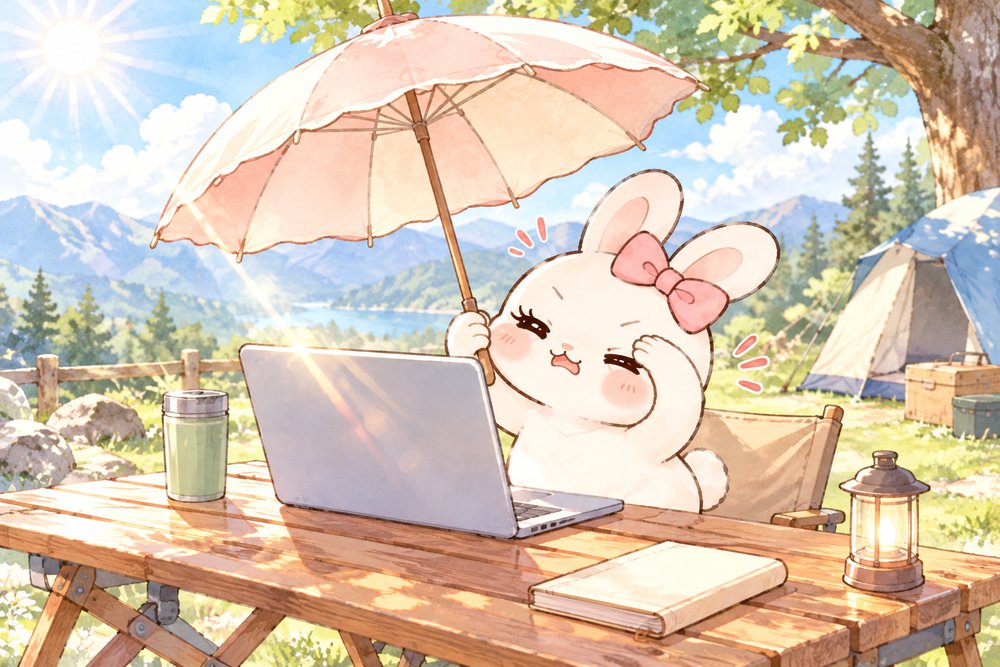
在宅勤務が増えたことで、ダイニングテーブルやローテーブルでパソコンを使う方も多いです。しかし、これらの環境はほぼ確実にモニターの高さが合っていない状態になります。
ダイニングテーブル+ノートPC:テーブルが高すぎ、画面が低すぎるケースが多いです。ノートPCスタンドと外付けキーボードで改善できます。
ソファ+ノートPC:首が大きく下を向く姿勢になりやすく、目と首の両方に大きな負担がかかります。短時間の作業はともかく、長時間の作業には向きません。
ベッドの上:仰向けや横向きでの使用は、目とモニターの距離が近くなりすぎるうえ、姿勢も不安定になるため、眼精疲労と体の痛みの両方につながりやすいです。在宅ワーク全般での目の疲れ対策は、以下の記事でまとめています。

まとめ:モニターの設定を見直して眼精疲労を軽減しましょう
眼精疲労を防ぐためのモニター設定のポイントを改めて整理しておきましょう。
・モニターの上端を目の高さと同じか、やや下に設定する
・画面との距離は50〜70cm(最低40cm以上)を確保する
・画面の角度はわずかに後ろに傾ける(10〜20度)
・ノートPCの場合はスタンド+外付けキーボードの導入を検討する
・20-20-20ルールで定期的に目を休ませる
・画面の明るさを周囲の環境に合わせて調整する
モニターの高さを数センチ変えるだけで、目の疲れだけでなく首・肩のこりまで改善されるケースは少なくありません。特にデスクワークの時間が長い方は、一度自分の環境をチェックしてみてください。
もし設定を変えても眼精疲労が改善しない場合は、メガネやコンタクトの度数が合っていない可能性や、目の病気が隠れている可能性もあります。気になるときは早めに眼科を受診しましょう。
📦 この記事で紹介した商品
👉 「高さを変えられるノートPCスタンド」を見る
Amazon 楽天 Yahoo!
👉 「モニターアーム」を見る
Amazon 楽天 Yahoo!
👉 「ワイヤレスキーボード・マウスセット」を見る
Amazon 楽天 Yahoo!
参考:FlexiSpot「モニターの高さ調整で首・肩の負担を軽減」|産業保健ナビ「VDTガイドラインとは」|I-O DATA「モニターの位置調整」
⭐あわせて読みたい