
「パソコンの画面がなんとなくまぶしい気がする」「暗い部屋で作業すると目がすぐ疲れる」ーーこんな悩みを抱えているなら、画面の明るさ設定を見直すだけで目の負担をかなり軽減できる可能性があります。
パソコンの画面設定は、購入時のデフォルトのままになっている方が多いです。しかし、デフォルト設定が必ずしも目に優しいとは限りません。明るすぎる画面は目を刺激し、暗すぎる画面は文字を読み取ろうとして目に力が入ります。どちらも眼精疲労の原因になります。

この記事では、パソコンの画面の明るさ・コントラスト・色温度の正しい設定方法から、Windows・Macそれぞれの設定手順、ブルーライト軽減設定まで、目に優しいディスプレイ環境の作り方を詳しく解説します。
なぜ画面の明るさが目の疲れに影響するのか
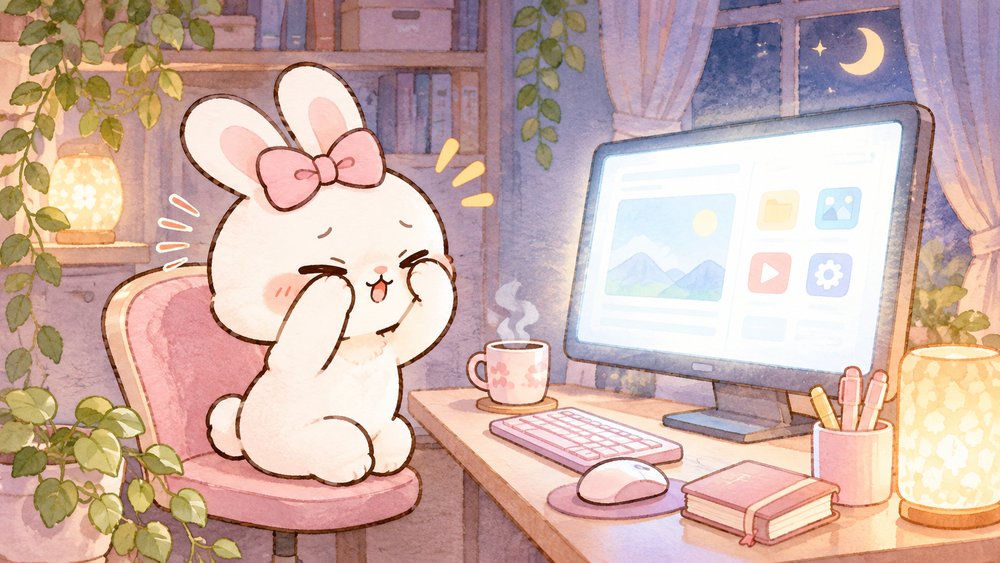
目の疲れと画面の明るさの関係を理解しておくと、設定調整の重要性がよくわかります。
明暗の差が目を疲れさせる
目は画面と周囲の明るさの差が大きいほど、頻繁に明暗順応を行う必要があり、疲労が蓄積します。例えば、暗い部屋で明るい画面を見ると、瞳孔が収縮と拡張を繰り返し、目の筋肉が休まりません。
逆に、明るいオフィスで暗い画面を見ると、画面の文字を読み取ろうとして目に力が入り、やはり疲労の原因になります。理想は、画面の明るさと周囲の環境の明るさの差を最小限にすることです。
ブルーライトの影響
パソコンの画面からはブルーライト(波長380〜500nm程度の青色光)が発せられています。ブルーライトは目の奥まで届きやすく、長時間浴び続けると目の疲労感が増すとされています。さらに、夜間のブルーライトは睡眠ホルモン(メラトニン)の分泌を抑制し、睡眠の質に影響を与えることがわかっています。
- 画面と周囲の明るさの差が大きいほど目が疲れる
- 明るすぎ=まぶしい、暗すぎ=読みにくい、どちらもNG
- ブルーライトは目の疲れと睡眠の質に影響する
- 環境に合わせた適切な明るさ調整が重要
画面側だけをいじっても、部屋が暗いままだと明暗差は縮まりません。手元の明るさを足す意味では、調光・調色できるデスクライトが1台あると調整の幅が広がります。
画面の明るさの目安と調整方法
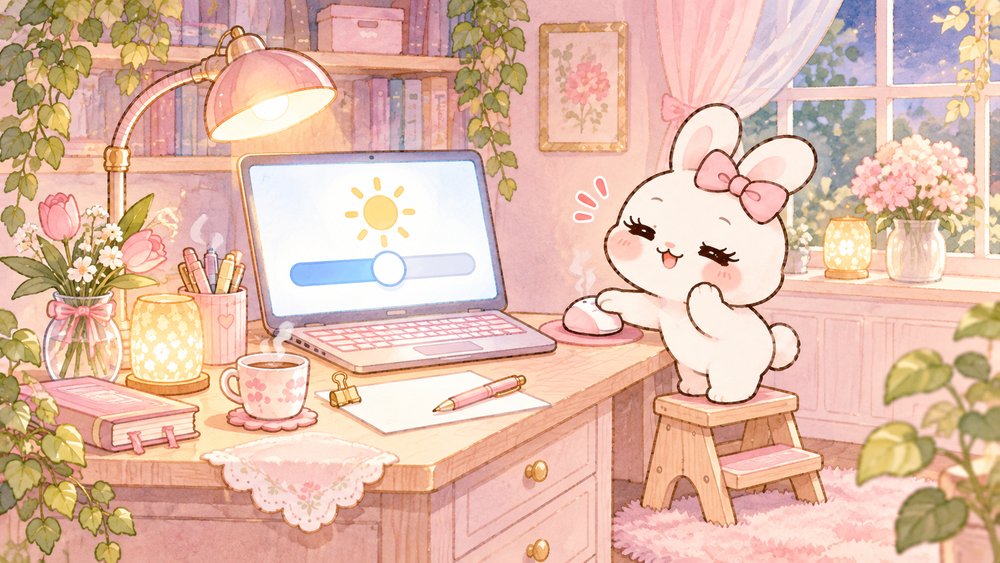
では、具体的にどの程度の明るさに設定すればよいのかを見ていきましょう。
明るさの目安
画面の明るさは、周囲の環境と同じか、やや暗めに設定するのが基本です。簡単なチェック方法として、白い画面を表示してみて、「まぶしい」と感じたら明るすぎ、「薄暗い」と感じたら暗すぎです。「白い紙」と同じくらいの見え方になるのが理想です。
Windowsでの明るさ調整
Windowsでは以下の方法で画面の明るさを調整できます。
設定アプリから調整する場合は、「設定」→「システム」→「ディスプレイ」を開き、「明るさ」のスライダーで調整します。自動明るさ調整機能がある場合は、ここでオン・オフの切り替えも可能です。
キーボードショートカットを使う方法もあり、多くのノートパソコンではFnキーと明るさ調整キー(太陽マーク)で素早く変更できます。外付けモニターの場合は、モニター本体のメニューボタンから調整します。
なお、モニターの高さや角度が合っていないと、明るさをいくら詰めても姿勢のほうで疲れてしまいます。台やアームで位置を決めてから明るさを追い込むほうが早いです。
Macでの明るさ調整
Macの場合は、「システム設定」→「ディスプレイ」から明るさスライダーで調整します。キーボードのF1/F2キーでも素早く変更できます。「明るさを自動調節」をオンにしておけば、環境に合わせて自動で調整してくれます。
コントラストとフォントサイズの調整
明るさだけでなく、コントラストやフォントサイズも目の疲れに大きく関わります。
コントラストの最適値
コントラストは50〜70%程度に設定するのが一般的な目安です。コントラストが高すぎると白と黒の差が際立ちすぎて目が疲れ、低すぎると文字が読みにくくなります。モニター本体の設定メニューから調整できます。
フォントサイズの拡大
文字が小さいと、目が頑張ってピントを合わせようとするため疲労の原因になります。Windowsの場合は「設定」→「システム」→「ディスプレイ」→「拡大/縮小」で、表示サイズを125%や150%に変更できます。Macの場合は「システム設定」→「ディスプレイ」→「解像度」で調整可能です。
ブラウザの文字サイズだけ大きくしたい場合は、Ctrl(Command)+プラスキーで拡大できるので覚えておくと便利です。
ブルーライトカット設定の方法
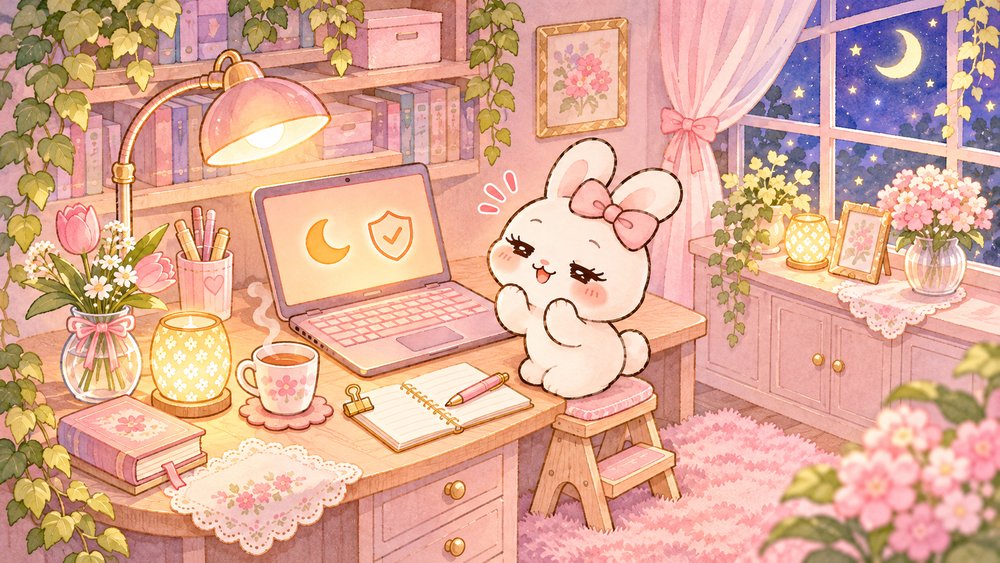
画面から発せられるブルーライトを減らす設定は、目の疲れ軽減と睡眠の質向上の両方に効果的です。OS標準の機能で簡単に設定できます。
WindowsのNight Light(夜間モード)
「設定」→「システム」→「ディスプレイ」→「夜間モード」をオンにします。色温度のスライダーで暖色の強さを調整でき、スケジュール設定で日没〜日の出まで自動的にオンにすることも可能です。画面が少しオレンジがかった色合いになりますが、慣れると違和感なく使えます。
MacのNight Shift
「システム設定」→「ディスプレイ」→「Night Shift」から設定します。スケジュールを「日の入から日の出まで」に設定すれば自動的に切り替わります。色温度のスライダーで暖かさを調整でき、「暖かく」に近づけるほどブルーライトのカット量が増えます。
モニター本体のブルーライトカット機能
多くのモニターにはメーカー独自のブルーライトカット機能が搭載されています。BenQの「Low Blue Light」、ASUSの「Blue Light Filter」など、モニターのメニューボタンから簡単に有効化できます。OS側の設定と併用するとより効果的です。
買い替えを検討しているなら、こうした軽減機能やフリッカーフリーを備えたモデルから見ていくとよいでしょう。
- WindowsならNight Light、MacならNight Shiftを活用
- 日没後は自動でオンになるようスケジュール設定がおすすめ
- モニター本体のブルーライトカット機能と併用すると効果的
- 日中は自然光のブルーライトも必要なので、終日オンにする必要はない
ダークモードは目に優しいのか
WindowsやMac、各アプリで使えるダークモード(黒背景に白文字)が目に優しいかどうかは、実は状況によって変わります。
ダークモードが向いている場面
暗い部屋で作業する場合は、ダークモードのほうが画面と周囲の明暗差が小さくなるため、目の負担が減る傾向があります。寝る前にどうしてもパソコンを使う場合にも、ダークモードは有効です。
寝る前の読書や情報収集まで画面で済ませてしまい、一日中ディスプレイを見ている状態が続くなら、Audibleという選択肢もあります。Amazonのオーディオブックで、本を朗読で聴けるため、画面や文字を見ずに読書を楽しめます。料金は月額制で、対象者には30日間の無料体験もあります。詳しい内容はこちらの記事でまとめています。


ダークモードが向いていない場面
明るいオフィスや日中の作業では、ダークモードだとコントラストが足りず、逆に文字が読みにくくなることがあります。文書作成や細かい作業が多い場合は、通常モード(白背景に黒文字)のほうが視認性が高い場合もあります。
環境に合わせて使い分けるのがベストです。WindowsもMacも、システム全体のダークモード設定を簡単に切り替えられるようになっています。
画面設定以外に見直したいポイント
画面の設定を最適化した上で、環境面も合わせて整えると相乗効果が期待できます。
照明の位置と種類
デスクライトは画面に光が反射しない位置に配置します。蛍光灯の直下で作業する場合は、光が画面に映り込んでいないかチェックしましょう。LED照明の場合は、昼白色(5000K前後)がデスクワークには向いているとされています。
画面の反射防止
モニターの画面に天井照明や窓の光が映り込むと、目は画面の情報と反射光の両方を処理しなければならず、疲労が増します。アンチグレア(非光沢)タイプのモニターを選ぶか、反射防止フィルムを貼ることで対策できます。
今のモニターをそのまま使うなら、サイズを測って反射防止フィルムを貼るのが手軽です。
モニターの配置角度
モニターを少し後ろに傾けて、画面上部が奥に倒れる角度にすると、天井照明の映り込みを減らせます。モニターの上端が目の高さと同じか、やや下になるように設置するのが姿勢の面からも理想的です。
Q&Aコーナー
Q. 明るさの自動調整機能はオンにすべき?
基本的にはオンにしておくのがおすすめです。環境の変化に合わせて自動で明るさが調整されるため、自分で都度設定する手間が省けます。ただし、自動調整が頻繁に切り替わって気になる場合は、手動で固定しておくのもよいでしょう。
Q. 外付けモニターの明るさはどう調整する?
外付けモニターは本体のメニューボタンから明るさ・コントラスト・色温度を調整します。メーカーによって操作方法は異なりますが、多くの場合モニター前面か側面のボタンでOSD(画面上メニュー)を呼び出して設定します。購入時の説明書やメーカーのサポートページを参照しましょう。
Q. ブルーライトカットメガネと画面設定、両方必要?
どちらか一方でも効果はありますが、併用すればさらにブルーライトの量を減らせます。特に夕方以降は画面のNight Light/Night Shift設定に加えてブルーライトカットメガネを使うと、睡眠の質向上にも貢献できます。
Q. スマホの画面も同じように調整すべき?
スマホもパソコンと同じ考え方で調整するのがおすすめです。自動明るさ調整をオンにし、夜間はNight ShiftやReading modeを有効にしましょう。特にスマホは顔の近くで使うため、画面の明るさの影響を受けやすいです。暗い部屋での使用はなるべく避けましょう。スマホと目の距離や姿勢については、以下の記事でまとめています。

まとめ
パソコンの画面設定を適切に調整することは、目の疲れを軽減するための最も手軽で効果的な方法のひとつです。明るさは周囲の環境に合わせ、コントラストは50〜70%程度、フォントサイズは読みやすい大きさに設定しましょう。
ブルーライトカット機能(Windows Night Light / Mac Night Shift)は、特に夕方以降に有効にしておくのがおすすめです。画面の反射防止やモニターの配置調整も合わせて行えば、目に優しいデスク環境が完成します。
設定変更はどれも数分で終わるものばかりです。今すぐパソコンの設定画面を開いて、自分の目に合った最適な設定に調整してみましょう。
📦 この記事で紹介した商品
👉 「調光・調色できるLEDデスクライト」を見る
Amazon 楽天 Yahoo!
👉 「モニターアーム・モニタースタンド」を見る
Amazon 楽天 Yahoo!
👉 「ブルーライト軽減機能付きモニター」を見る
Amazon 楽天 Yahoo!
参考:ドスパラ「パソコンの明るさ調整方法」 / 金城学院「パソコンを長時間使う人の目の疲れ対策」 / PCホスピタル「ブルーライトを軽減する対処法」